Чому плагін Newsletter перевершує MailChimp у 2026 році
17 хв читання
Newsletter від Stefano Lissa широко
визнаний як найкращий безкоштовний email-плагін для WordPress із дійсно необмеженою кількістю
підписників —
без обмежень у 250 (MailChimp) чи 500 (MailPoet). Жодних місячних плат, жодних обмежень, жодного брендингу.
Ось як налаштувати його за 15 хвилин і чому це заощадить вам
$300+/рік. Ви можете завантажити плагін Newsletter з WordPress.org, де він має рейтинг 4,6 зірки та понад
200 000 активних встановлень.
Безкоштовний плагін розсилки WordPress 2026: без обмежень, без плат, лише потужний email-маркетинг
Email-маркетинг продовжує домінувати як один з найефективніших каналів цифрового
маркетингу, доступних бізнесу сьогодні.
За даними Statista, середній ROI email-маркетингу становить $36
на кожен витрачений долар. У деяких галузях показники ще вищі — $45 ROI
на кожен долар, витрачений підприємствами роздрібної торгівлі, електронної комерції та споживчих
товарів.
Такий вражаючий повернення інвестицій особливо потужний, коли ви використовуєте
безкоштовні інструменти, які не з'їдають ваш маркетинговий бюджет щомісячними платами.
За даними дослідження ROI email-маркетингу Campaign Monitor, малий бізнес отримує
ще вищі прибутки
при правильно налаштованій автоматизації — що плагін Newsletter спрощує завдяки вбудованим workflow для
привітальних та прощальних листів.
Перш ніж будувати список email-підписників, переконайтеся, що ваш сайт захищений — ознайомтеся з моїм посібником з резервного копіювання WordPress, щоб уникнути
втрати даних підписників у разі збою сайту.
Що ви дізнаєтесь з цього посібника:
Як встановити та налаштувати плагін Newsletter (5 хвилин)
Створення форм підписки з Elementor та Gutenberg
Налаштування автоматичних привітальних та прощальних листів
Надсилання першої розсилки підписникам
Налаштування форм за допомогою HTML та CSS
Повний workflow для підписника (підписка → привітання → відписка →
повторна підписка)
Чому варто обрати плагін Newsletter?
100% Безкоштовний (без обмежень на підписників)
Необмежена кількість розсилок
Редактор листів з перетягуванням елементів
Працює з Elementor, Gutenberg та іншими конструкторами сторінок
Відповідає вимогам GDPR
Без щомісячних плат, як у MailChimp або MailPoet
Email-маркетинг залишається каналом з найвищим ROI для бізнесу. Дослідження
HubSpot
показує, що 77% маркетологів помітили зростання залученості до email за останні 12 місяців,
що робить надійну систему розсилок необхідною для розвитку.
Швидка навігація:
Найкращий інструмент: Чому Newsletter — це найкращий безкоштовний email-плагін для WordPress,
якому користувачі довіряють у 2026 році
Newsletter — це безкоштовний плагін email-маркетингу для WordPress, створений Stefano Lissa.
Це один з
найпопулярніших плагінів
розсилки для WordPress з понад 200 000 активних встановлень та рейтингом 4,6 зірки.
Ключові функції:
Необмежена кількість підписників -
Жодних обмежень на розмір списку (на відміну від безкоштовного ліміту
MailChimp у 500)
Необмежена кількість листів -
Надсилайте скільки завгодно розсилок
Редактор з перетягуванням -
Візуальний конструктор листів
Автоматизація -
Привітальні листи, прощальні листи, автоматичні кампанії
Сегментація списків -
Таргетинг конкретних груп підписників
Аналітика -
Відстеження відкриттів, кліків та залученості
Відповідність GDPR -
Прапорці конфіденційності та управління згодою
Адаптивні шаблони -
Дизайн листів, оптимізований для мобільних пристроїв
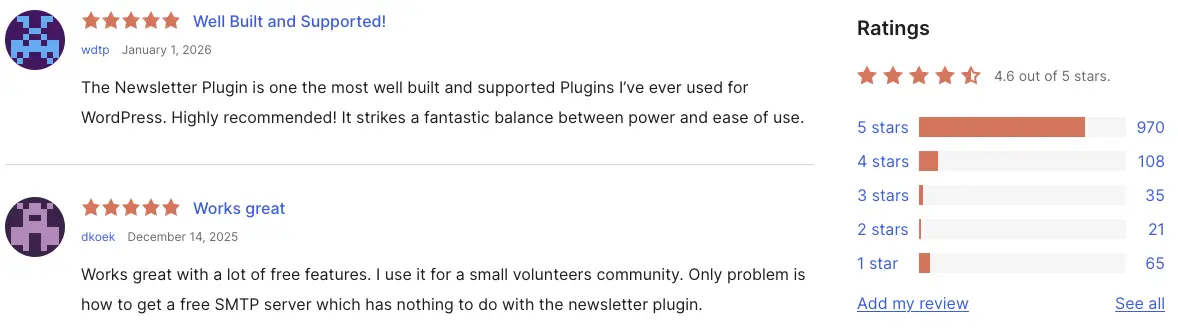
Відгуки та рейтинги плагіна Newsletter від Stefano Lissa
Статистика плагіна:
Активних встановлень: 200 000+
Мов: 24+
Рейтинг: 4,6/5 зірок
Останнє оновлення: Травень 2026
Версія WordPress: 6.1+
Ціна: 100% Безкоштовно
Плагін Newsletter для WordPress проти Mailchimp: Чому перехід
заощаджує вам $300 на рік
💰 Порівняння цін:
Плагін Newsletter: $0 на місяць назавжди (необмежена кількість підписників)
✅ Плагін Newsletter заощаджує вам $156-$4 200 на рік порівняно з MailChimp або MailPoet.
Ринок email-маркетингу змінюється, оскільки користувачі шукають більш економічні та гнучкі рішення.
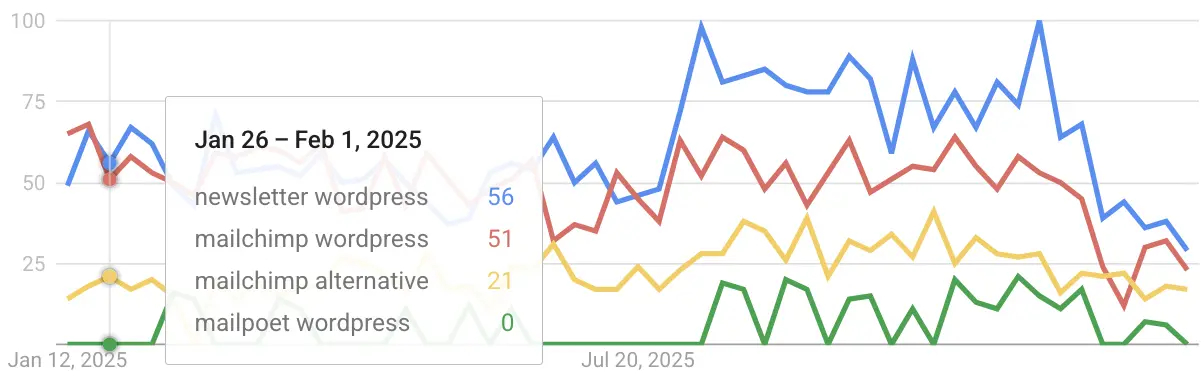
Пошукові запити «альтернатива mailchimp» зросли на 60% з 2024 року, оскільки користувачі шукають
економічні рішення.
Тенденції ринку безкоштовних плагінів розсилки WordPress: плагін
Newsletter набирає популярності порівняно з MailChimp та MailPoet
Чому найкращий плагін розсилки для WordPress — це не MailChimp: дивіться порівняння функцій
нижче.
Порівняння функцій: Newsletter проти MailChimp проти MailPoet
Функція
Плагін Newsletter
MailChimp
MailPoet
Ціна
100% Безкоштовно
Безкоштовно до 500 підписників
Безкоштовно до 500 підписників
Ліміт підписників
Необмежено
500 безкоштовно. Платно для більшої кількості
500 безкоштовно. Платні плани вище
Листів на місяць
Необмежено
500 на місяць на безкоштовному плані
5 000 на місяць на безкоштовному плані
Брендинг
Відсутній
Powered by MailChimp на безкоштовному плані
Брендинг MailPoet на безкоштовному плані
Власність даних
Усі дані підписників належать вам
Зберігаються на серверах MailChimp
Зберігаються в базі даних WordPress
Простота навчання
Легко. Керується всередині WordPress
Потрібне налаштування зовнішнього облікового запису
Легко. Нативна інтеграція з WordPress
Автоматизація
Базова автоматизація включена
Розширена автоматизація на платних планах
Розширена автоматизація. Обмежено на безкоштовному плані
Шаблони
Включені
Обмежено на безкоштовному плані
Включені. Сучасні шаблони
Інтеграція з WooCommerce
Базова
Зовнішня інтеграція
Потужна нативна інтеграція
⚠️ Важливе оновлення: Починаючи з 17 лютого 2026 року, безкоштовний план Mailchimp
скорочується до суворого ліміту в 250 контактів та лише 500 відправлень на місяць.
Хороша новина?Плагін Newsletter від Stefano Lissa — це 100% безкоштовна альтернатива з
необмеженою кількістю підписників та необмеженою кількістю листів, що
надсилаються прямо з вашої панелі WordPress. Жодних цінових пасток, жодних прихованих плат.
WordPress проти MailChimp (і MailChimp проти WordPress): Що насправді варто
використовувати?
Люди постійно запитують «wordpress vs mailchimp» або «mailchimp vs wordpress», ніби це питання «або-або».
Але це не зовсім правильне питання. MailChimp — це окрема платформа: ви підключаєте її до WordPress через
плагін, щоб надсилати розсилку підписникам WordPress. Справжнє питання таке: чи взагалі потрібен MailChimp,
коли є плагін розсилки для WordPress, який робить все те саме безкоштовно?
Якщо ви шукаєте альтернативу MailChimp для WordPress, плагін Newsletter від Stefano Lissa —
найбільш завантажуваний варіант на WordPress.org. Без окремого облікового запису. Без щомісячних платежів.
Листи надсилаються з вашого власного сервера, дані зберігаються у вашій власній базі даних. Це найкраща
альтернатива MailChimp для WordPress, яку рекомендують користувачі у 2026 році.
Порівняння плагіна розсилки WordPress і MailChimp завжди зводиться до одного: контролю. MailChimp володіє
вашим списком. З плагіном Newsletter він належить вам. І коли MailChimp знову змінить ціни (вони вже
скоротили безкоштовний план до 250 контактів у лютому 2026), ви цього навіть не помітите — адже ви не на
їхній платформі.
Як перенести розсилку з MailChimp до WordPress — включно з автоматизованими
листами (3 кроки)
Вже використовуєте MailChimp і хочете перейти? Багато хто шукає, як перенести розсилку з MailChimp до
WordPress або налаштувати автоматичну розсилку без оплати MailChimp. Ось як перенести список підписників до
WordPress без втрати жодного контакту.
У вашому обліковому записі MailChimp перейдіть до Audience → Export Audience та
завантажте CSV-файл зі своїми підписниками.
Встановіть плагін Newsletter на свій WordPress-сайт (займе 2 хвилини, повний посібник
вище).
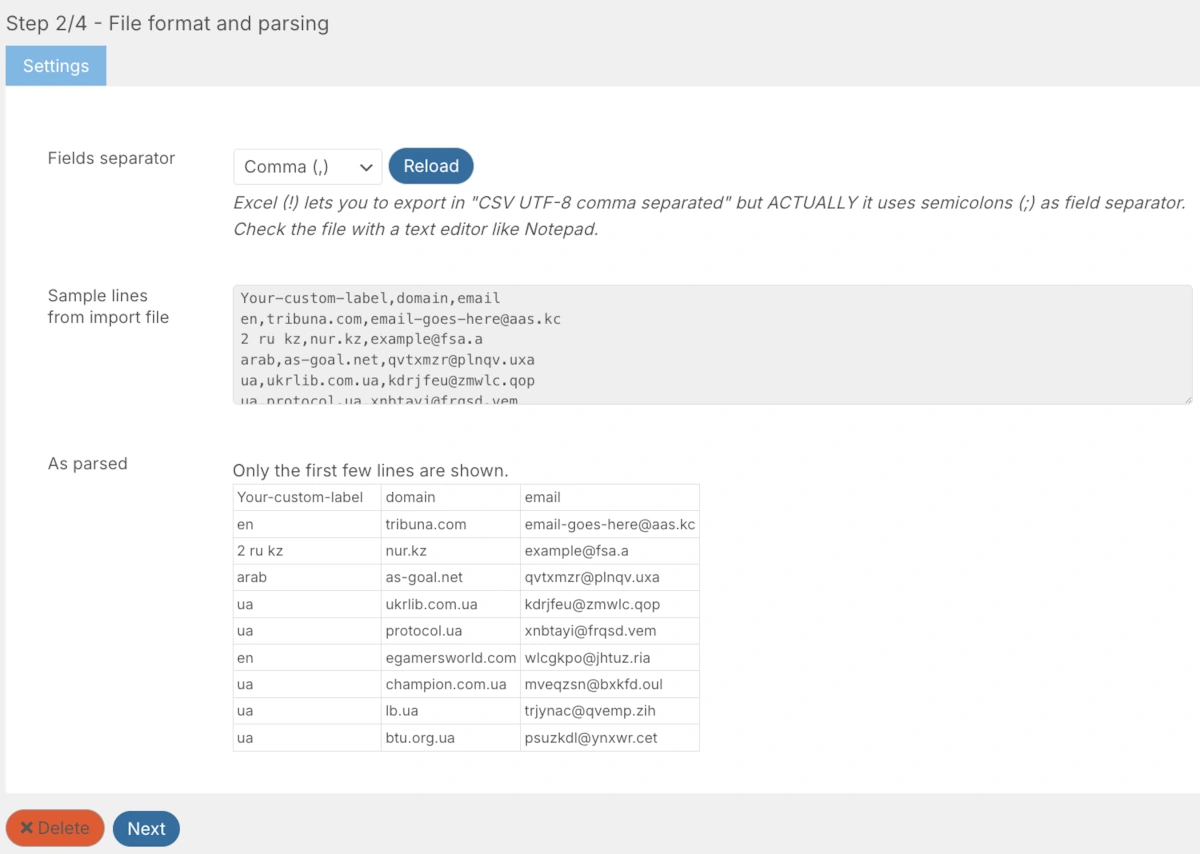
Перейдіть до Newsletter → Subscribers → вкладка Import. Завантажте CSV. На наступному екрані ви побачите
формат файлу та попередній перегляд стовпців — переконайтеся, що роздільник встановлено на Кому і стовпці
розпізнані правильно.
Крок 2 з 4: Перевірте формат CSV-файлу — стовпці мають
розпізнаватись як Your-custom-label, domain, email
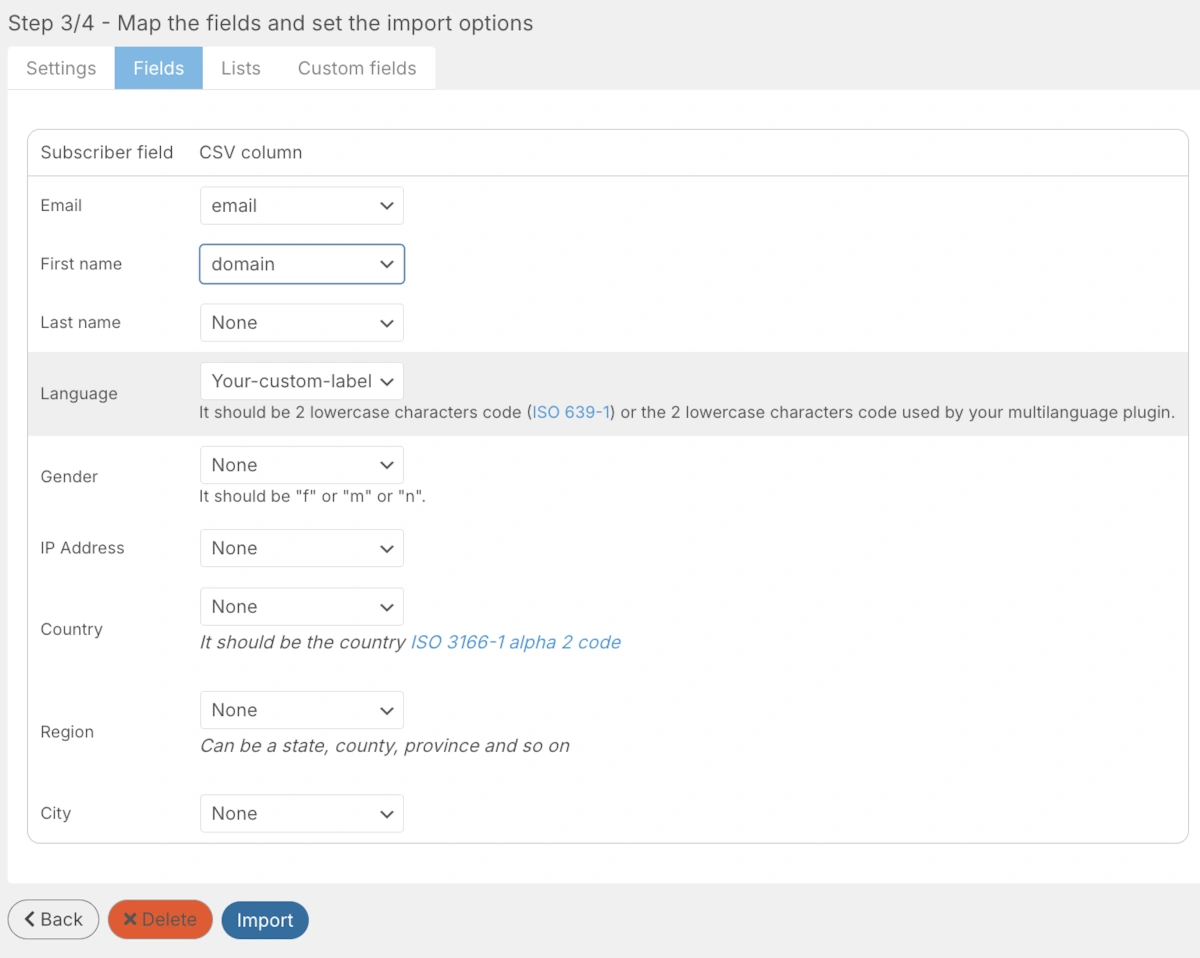
Потім зіставте стовпці з полями підписника: встановіть Email на стовпець з email-адресами, First name — на
стовпець з іменами, решту залиште як None, якщо не потрібно.
Крок 3 з 4 (вкладка Fields): Зіставте стовпці CSV з полями Email,
First name, Last name та іншими даними підписника
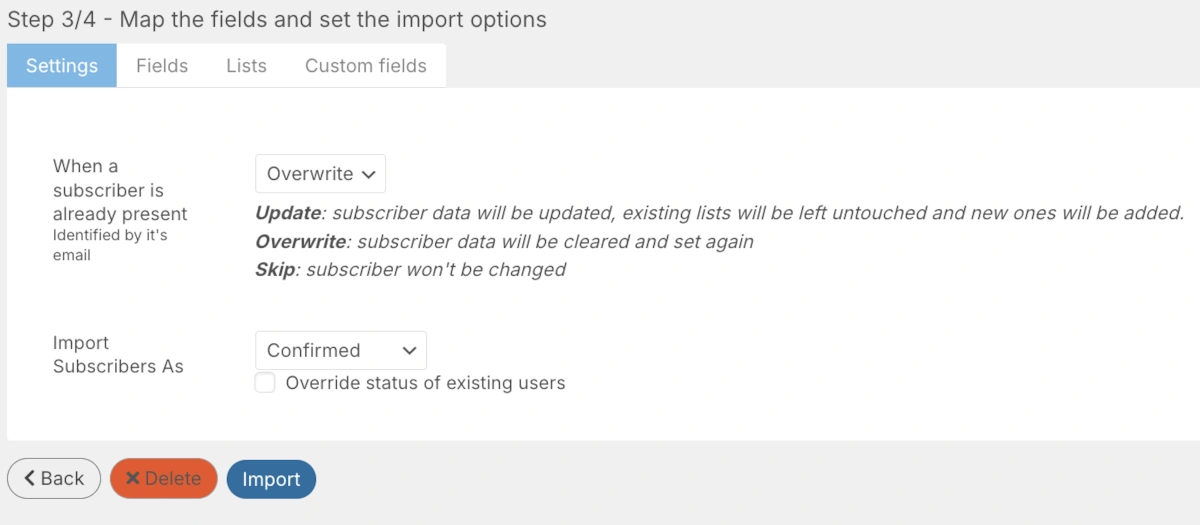
Нарешті налаштуйте параметри імпорту: виберіть Confirmed як статус підписника та
встановіть Update для наявних підписників, щоб зберегти їхні списки. Натисніть Import.
Крок 3 з 4 (вкладка Settings): Імпортуйте підписників зі статусом
Confirmed та оберіть Update, щоб не втратити наявні дані
Ваш повний список MailChimp тепер у WordPress. Усі підписники, усі дані — належать вам, безкоштовно. А що з
автоматизованими листами? У MailChimp у вас були послідовності. У плагіні Newsletter ви отримуєте
привітальні листи, прощальні листи та заплановані кампанії одразу з коробки. Для просунутих drip-кампаній є
доповнення Autoresponder (платне, близько $69/рік), але більшості сайтів воно не потрібне.
Обмеження безкоштовного плану MailPoet 2026 — ліміт підписників,
ліміт листів і що ви втрачаєте
Багато хто обирає MailPoet, бо він вбудований у WordPress і відчувається як рідний інструмент. І так, він
непоганий. Але давайте чесно поглянемо на обмеження безкоштовного плану MailPoet 2026 і що
ліміт підписників безкоштовного плану MailPoet насправді означає для сайтів, що ростуть.
Ліміт підписників безкоштовного плану MailPoet у 2026 році — 500 підписників. Спочатку
здається нормально. Але як тільки ви перетнете цю позначку, вони хочуть грошей. Плани починаються від
$8/місяць для невеликих списків і ростуть далі. Якщо ваш список виросте до 5 000 людей — це вже $70+/місяць.
Тобто $840 на рік лише за надсилання листів.
Крім того, безкоштовний план додає брендинг MailPoet до кожного вашого листа. Кожного. Підписники бачать «Sent
with MailPoet» внизу. Трохи непрофесійно для бізнесу, який хоче виглядати серйозно.
Ліміт листів на місяць у безкоштовному плані? 5 000 листів на місяць. Здається багато — поки у вас 500
підписників і ви надсилаєте щотижня: це вже 2 000 листів на місяць. Надсилайте частіше — і впрешся в стелю
дуже швидко.
Порівняйте це з плагіном Newsletter. Жодних обмежень на підписників. Жодних обмежень на листи. Жодного
брендингу. І коштує нічого. Саме тому так багато людей переходять з MailPoet на Newsletter у 2026 — математика
говорить сама за себе.
Ліміт підписників безкоштовного плану MailPoet 2026 — коротко:
Ліміт підписників: 500 (далі платні плани)
Листів на місяць: максимум 5 000 на безкоштовному
Брендинг: «Sent with MailPoet» у кожному листі
Альтернатива — плагін Newsletter: все необмежено, $0 назавжди
До речі — цей плагін чудово підходить і для спортивних клубів та місцевих команд. Багато тренерів і менеджерів
клубів використовують його для розсилки розкладів матчів, результатів і новин своїм членам. Безкоштовно,
просто, без технічних знань. Якщо ви ведете спортивний сайт або спільноту на WordPress, плагін Newsletter —
один з найкращих безкоштовних інструментів email-маркетингу для таких організацій.
З нуля до запуску: Запустіть вашу email-систему
WordPress за 4 простих кроки
⏱️ Необхідний час:
Встановлення плагіна: 2 хвилини
Створення форми: 3 хвилини
Налаштування привітального листа: 5 хвилин
Перша розсилка надіслана: 5 хвилин
✅ Загальний час налаштування: 15 хвилин від нуля до надсилання листів.
Встановлення найкращого безкоштовного плагіна розсилки WordPress займає
90 секунд — технічні навички не потрібні
Крок 1: Відкрийте меню плагінів
Увійдіть до панелі адміністратора WordPress
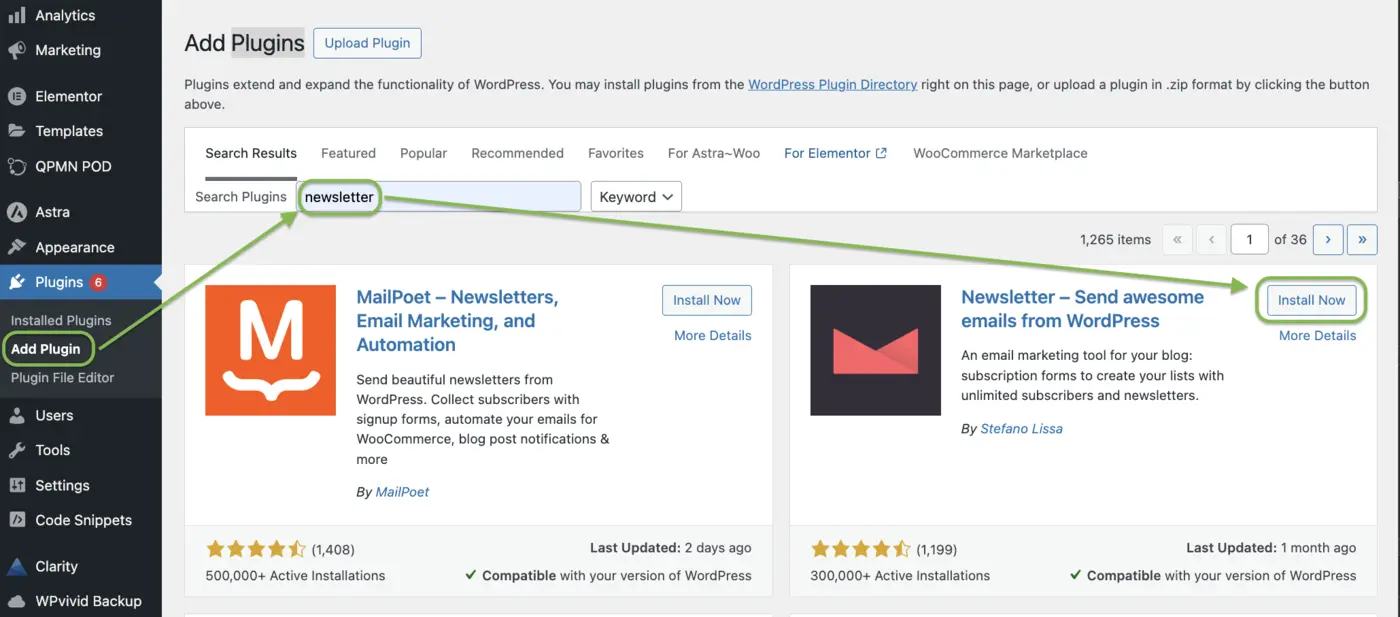
Перейдіть до Плагіни → Додати плагін
Крок 2: Знайдіть плагін Newsletter
У полі пошуку введіть: "Newsletter Send awesome emails from WordPress by
Stefano Lissa". Або відвідайте офіційну сторінку плагіна Newsletter, щоб прочитати відгуки та
перевірити сумісність з вашою версією WordPress.
Знайдіть плагін з понад 200 000 активних встановлень від Stefano
Lissa
Крок 3: Встановіть та активуйте
Натисніть кнопку "Встановити"
Зачекайте завершення встановлення (5-10 секунд)
Натисніть кнопку "Активувати"
Крок 4: Початкове налаштування
Після активації ви побачите пункт меню Newsletter у бічній панелі WordPress.
Плагін встановлено та готовий до налаштування!
Розширте свій список: Як створити професійну форму розсилки за
кілька хвилин
Тепер давайте додамо розсилку до WordPress, створивши форму підписки.
Створення форми підписки у WordPress
Крок 1: Відкрийте налаштування форми
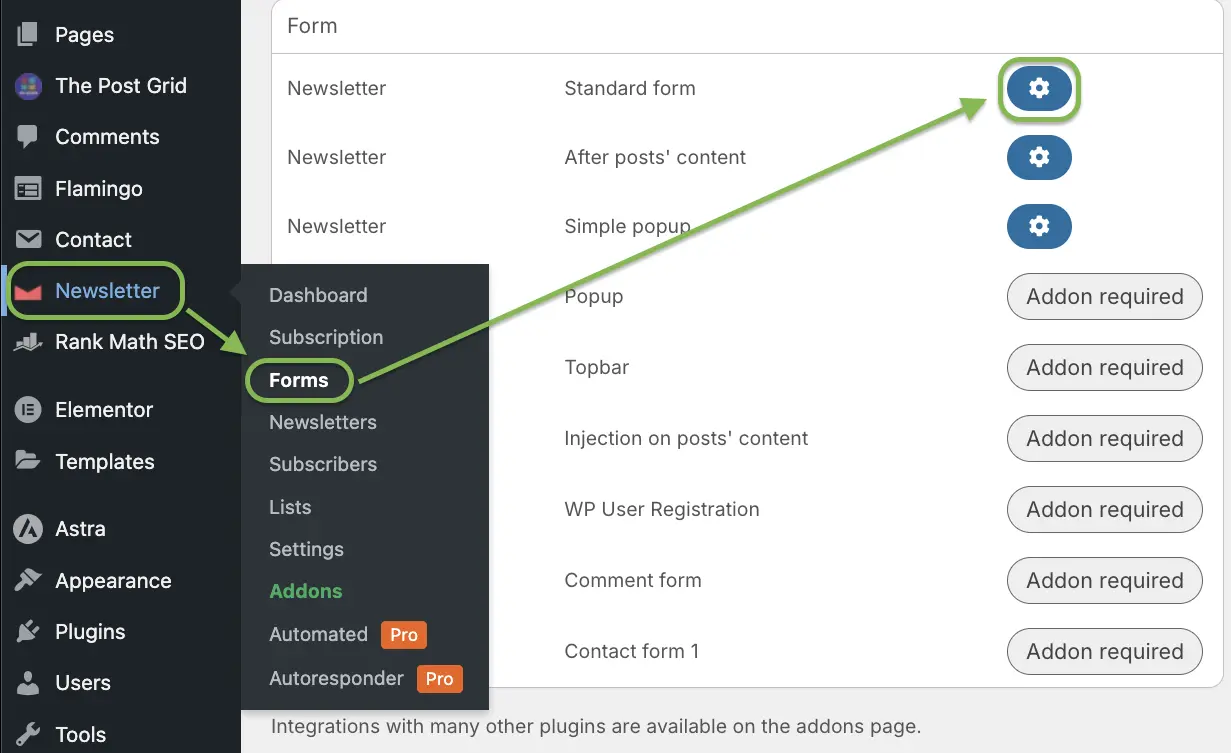
Перейдіть до Newsletter → Форми
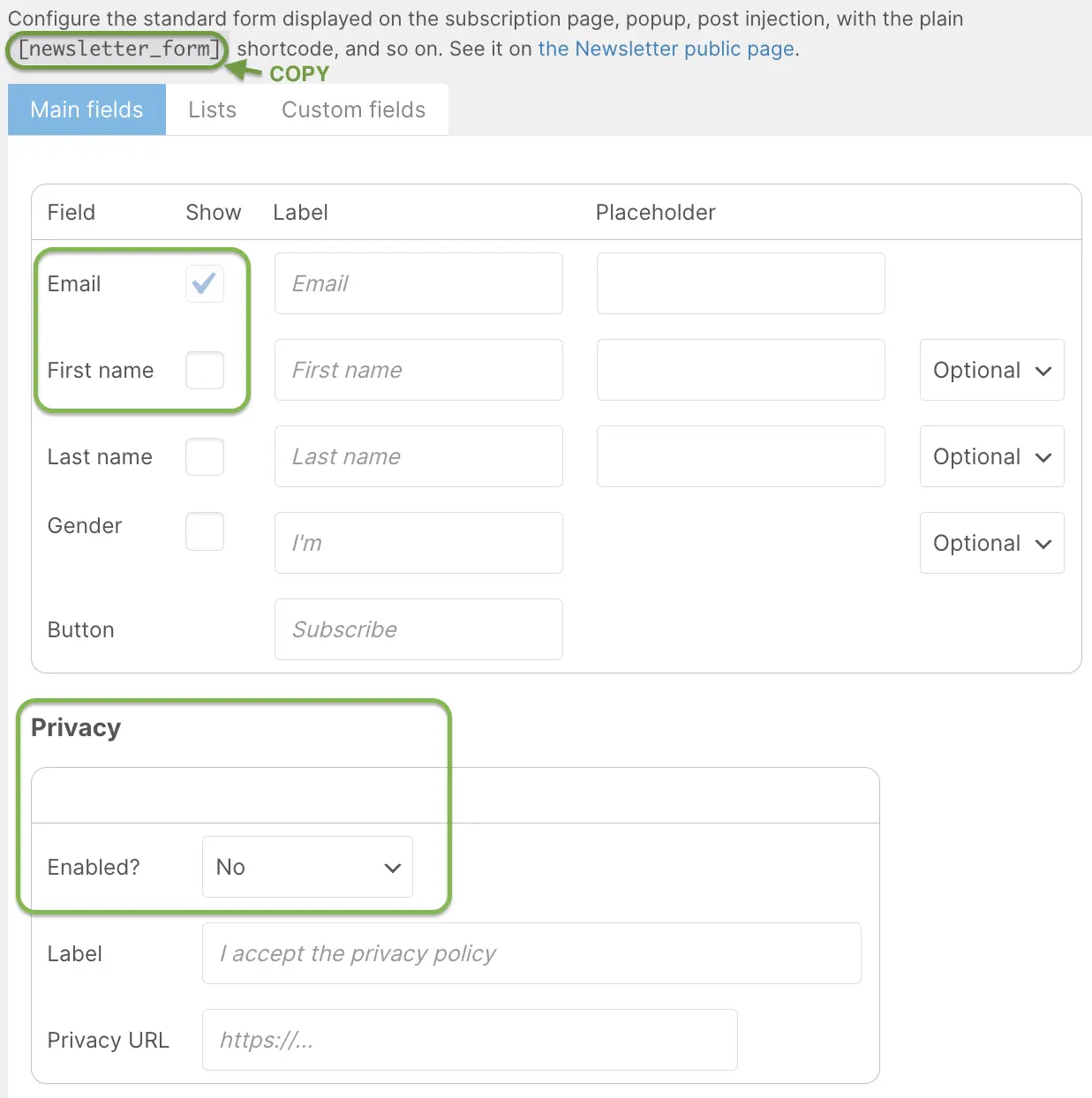
Натисніть Налаштувати (⚙️ іконка шестерні) поруч із
"Стандартною формою"
Крок 2: Налаштуйте поля форми
Налаштування форми підписки плагіна Newsletter для WordPress: додайте
власні поля та згоду GDPR
Виберіть, які поля відображати:
Email (Обов'язкове — не можна відключити)
Ім'я (Рекомендовано)
Прізвище (Необов'язково)
Стать (Необов'язково)
Прапорець конфіденційності (Обов'язково для GDPR)
Крок 3: Налаштуйте мітки
Відредагуйте текст, що відображається у вашій формі:
Текст-підказка для Email (Ім'я) може бути: Enter your email
Мітка кнопки: "Subscribe" (або "Join Our Newsletter")
Мітка конфіденційності: "I accept the privacy policy"
І фактично будь-яке поле, яке ви бачите у формі
Крок 4: Скопіюйте шорткод
У верхній частині сторінки налаштувань ви побачите:
Шорткод
[newsletter_form]
Скопіюйте цей шорткод — він знадобиться вам на наступному кроці.
Крок 5: Збережіть налаштування
Натисніть "Зберегти" внизу сторінки.
Вітаємо! Ви успішно створили та зберегли свою першу форму підписки.
Вставка форми вашого безкоштовного плагіна email-маркетингу
WordPress: 3 прості методи
Ось як вставити форму розсилки у WordPress за допомогою Elementor, Gutenberg або віджетів —
оберіть зручний для вас спосіб.
Метод 1: За допомогою Gutenberg (Блочний редактор WordPress)
Спочатку переконайтеся, що Gutenberg встановлено та активовано. Якщо у вас його немає, ви можете встановити
з
офіційної сторінки плагіна
Gutenberg.
Крок 1: Відредагуйте сторінку
Перейдіть до Сторінки → Усі сторінки
Виберіть сторінку, де ви хочете розмістити форму розсилки
Натисніть Редагувати
Крок 2: Додайте блок Shortcode
Натисніть кнопку (+), щоб додати новий блок
Знайдіть Shortcode
Виберіть блок Shortcode
Крок 3: Вставте шорткод
Вставте шорткод [newsletter_form] у блок
Натисніть Оновити або Опублікувати
Ваша форма розсилки тепер активна на сторінці.
Метод 2: За допомогою Elementor
Я використовував цей самий метод інтеграції у клієнтських проектах, наприклад Vent-Build.com — він бездоганно працює з кастомними дизайнами Elementor. Якщо у
вас ще немає Elementor,
це найпопулярніший конструктор сторінок WordPress з понад 10 мільйонами активних встановлень, який чудово
працює з плагіном Newsletter.
Крок 1: Редагуйте з Elementor
Перейдіть на сторінку, яку хочете редагувати
Натисніть Редагувати з Elementor
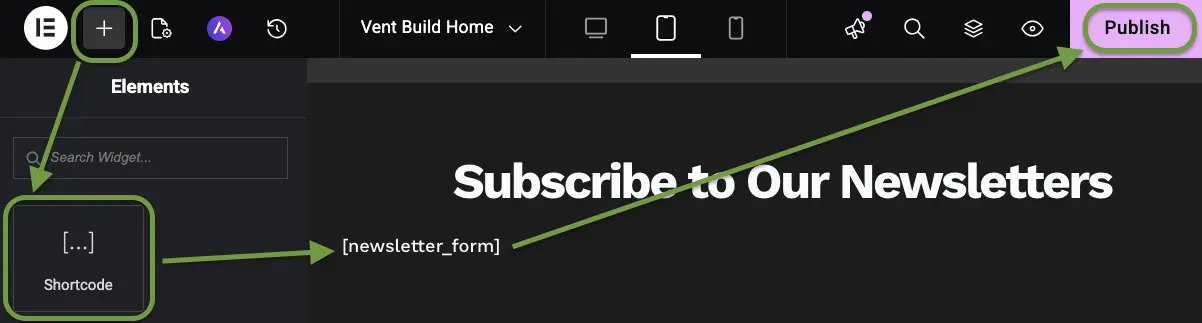
Крок 2: Додайте віджет Shortcode
Додавання форми плагіна Newsletter на сторінку Elementor
На лівій панелі знайдіть Shortcode
Перетягніть віджет Shortcode на сторінку
Крок 3: Вставте шорткод розсилки
Вставте шорткод [newsletter_form] у налаштування віджета
Натисніть Опублікувати
Крок 4: Перегляд
Натисніть іконку попереднього перегляду
Переконайтеся, що форма відображається правильно
Метод 3: За допомогою віджета (бічна панель або підвал)
Крок 1: Відкрийте віджети
Перейдіть до Зовнішній вигляд → Віджети
Крок 2: Додайте віджет Shortcode
Виберіть область для віджета — Бічна панель або Підвал
Натисніть (+) і знайдіть Shortcode
Вставте шорткод [newsletter_form]
Натисніть Зберегти
Автоматизуйте привітальні листи за допомогою вашого безкоштовного плагіна
розсилки WordPress
(налаштування за 5 хвилин)
Привітальні листи мають 82% відкриттів, що робить їх вашим найважливішим автоматичним
повідомленням. Привітальний лист надсилається
автоматично, коли хтось підписується, і ви можете налаштувати його відповідно до свого бренду та підвищити
конверсію.
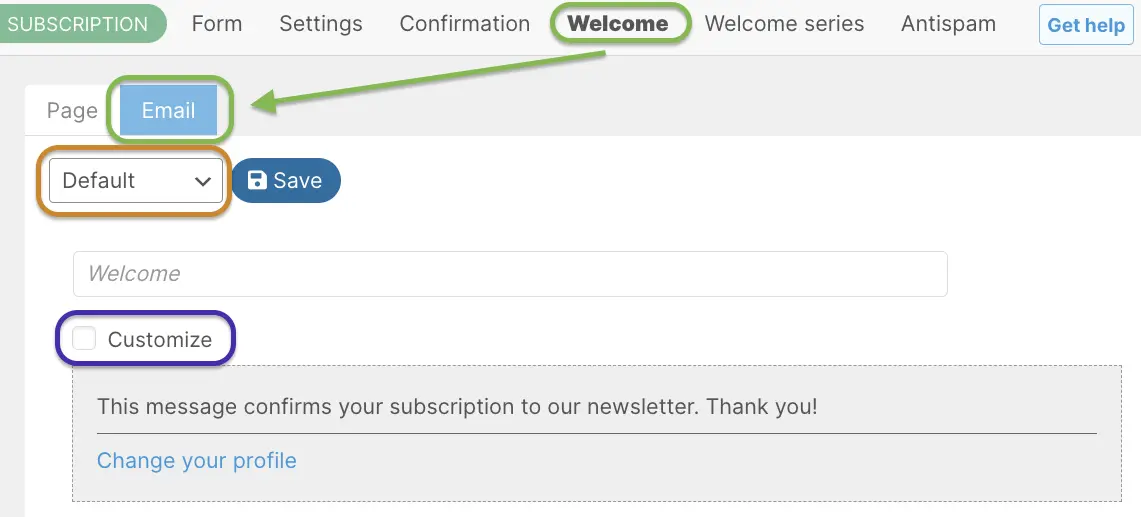
Як додати розсилку до WordPress з автоматичними привітальними листами —
без коду, просто налаштуйте та збережіть
Default — використовує стандартний шаблон листа. Проте ви ще можете Налаштувати
його,
натиснувши
"Customize" нижче теми Welcome. А потім скористайтеся Візуальним редактором або вставте
цей HTML-код:
HTML-код для привітального листа (вкладка Code)
<div style="font-family: Arial, sans-serif; max-width: 600px; margin: 0 auto; padding: 20px;">
  <h2>Welcome, {name}!</h2>
  <p>Thank you for subscribing to our newsletter.</p>
  <p>You will receive updates directly in your inbox.</p>
  <a href="{profile_url}">Manage Subscription</a>
</div>
Composer — дозволяє створити власний лист. Рекомендований варіант.
Do not send — вимикає привітальний лист
Крок 2: Напишіть тему листа
Напишіть тему, яка приверне увагу ваших підписників та заохотить їх відкрити лист.
Приклад:
Ласкаво просимо на [Назва вашого сайту]
Дякуємо за підписку, {name}
Ви вже з нами. Ось що вас очікує
Крок 3: Виберіть редактор листів
Composer для візуального редагування з перетягуванням.
Незалежно від обраного редактора, ви можете використовувати поштові теги для персоналізації листів. Поштові
теги —
це заповнювачі, які замінюються реальними значеннями під час надсилання листа. Приклад:
{name} — ім'я підписника
{email} — email підписника
{profile_url} — посилання для управління підпискою
Натисніть "Зберегти". Ви можете протестувати, відписавшись від своєї розсилки. Ви побачите
прощальну сторінку з кнопкою "Undo unsubscribe".
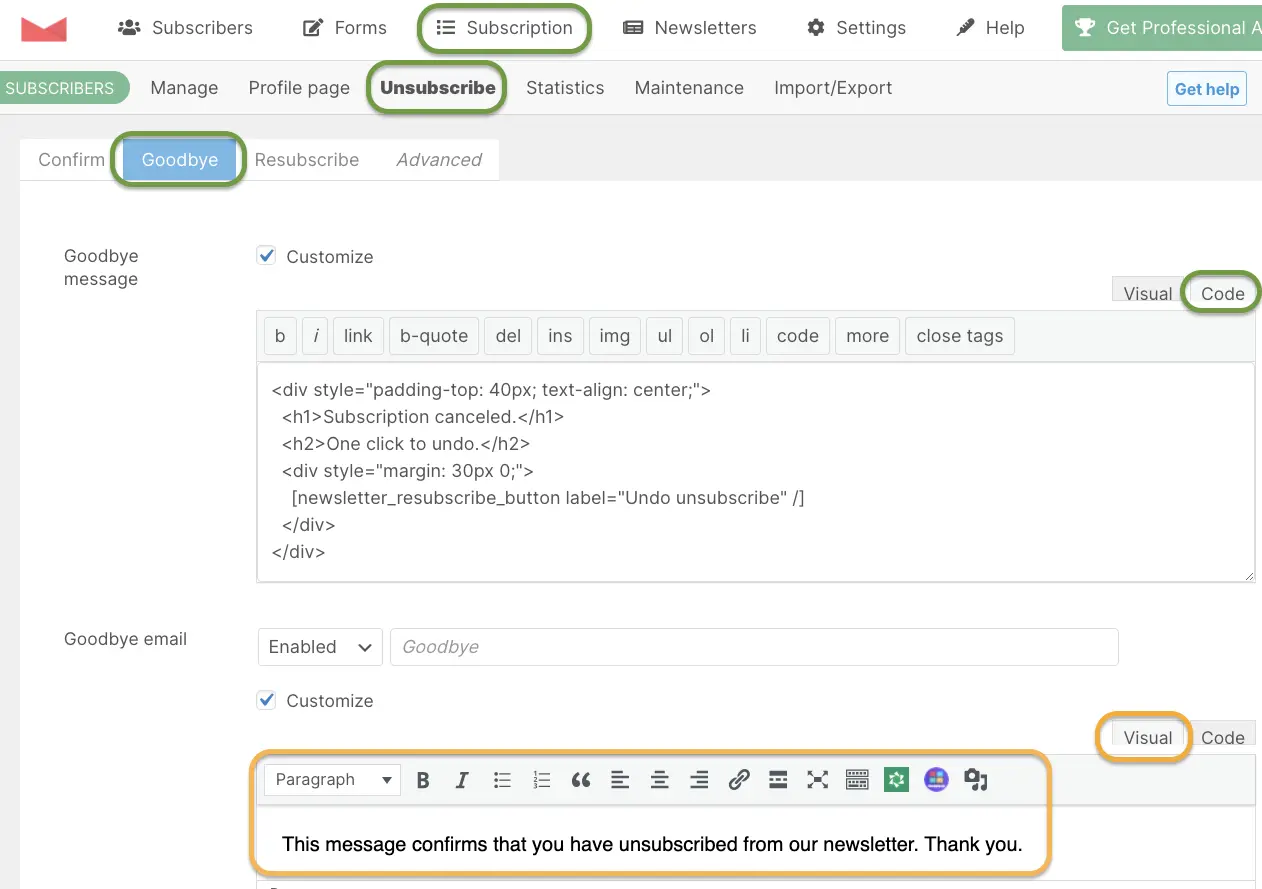
Крок 3: Створіть прощальний лист
Залишаючись у Newsletter → Підписка → Відписка → вкладці Goodbye
Виберіть Enable / Disable, а потім натисніть "Customize" поруч із
прощальним листом
Напишіть Тему прощального листа
А потім напишіть своє повідомлення за допомогою Візуального редактора
або натисніть на вкладку Code для написання HTML-коду
Крок 4: Оформіть прощальний лист
Email-клієнти відображають HTML інакше, ніж веббраузери. Дотримуючись найкращих практик HTML-листів MDN, цей шаблон використовує вбудовані
стилі та макети на основі таблиць для максимальної сумісності з Gmail, Outlook та Apple Mail.
Скопіюйте та вставте цей красивий шаблон у вкладку Code прощального листа на вашому сайті:
HTML прощального листа
<div
    style="background: #fff5f0;border: 1px solid #ffddd2;color: #4a3728;padding: 50px 20px;text-align: center;border-radius: 20px;margin: 20px auto;max-width: 600px;font-family: sans-serif">
    <span style="font-size: 40px">👋</span>
    <h1 style="color: #c2410c;margin-top: 10px">It's official.</h1>
    <h2 style="font-weight: 400;margin-bottom: 20px">Your subscription has been removed.</h2>

    <p style="font-size: 15px;line-height: 1.6;margin-bottom: 25px;color: #6b4f3a;padding: 0 20px">
      Changed your mind? You can subscribe again anytime! <br><br>
      To use our sign-up form again immediately, please <strong>use a different email address</strong>.
      If you want to reactivate <em>this</em> email, please
      <a href="mailto:{company_address}?subject=Subscribe me back please 🥹&body=I confirm I want to subscribe back"
        style="color: #c2410c;font-weight: bold;text-decoration: none;border-bottom: 1px solid #c2410c">
        click here to send us a message
      </a>
      and we will manually restore your status.
    </p>

    <div style="text-align: center;padding: 10px 0">
      <a href="{blog_url}/newsletter/"
        style="background-color: #c2410c;border-radius: 8px;color: #ffffff;font-size: 16px;font-weight: bold;text-decoration: none;padding: 15px 35px">
        Rejoin with a new email
      </a>
    </div>
  </div>
Крок 5: Збережіть
Натисніть "Зберегти" внизу.
Як це працює:
Користувач натискає "Відписатися" в будь-якому листі
Вони бачать прощальну сторінку з кнопкою "Скасувати"
Вони отримують прощальний лист
Лист містить кнопку "Повернутися до нас"
Натискання кнопки відновлює підписку
Кнопка "Скасувати": Як зберегти підписників, що відходять, одним
кліком
Дозвольте підписникам легко повернутися, якщо вони передумають.
Крок 1: Відкрийте налаштування повторної підписки
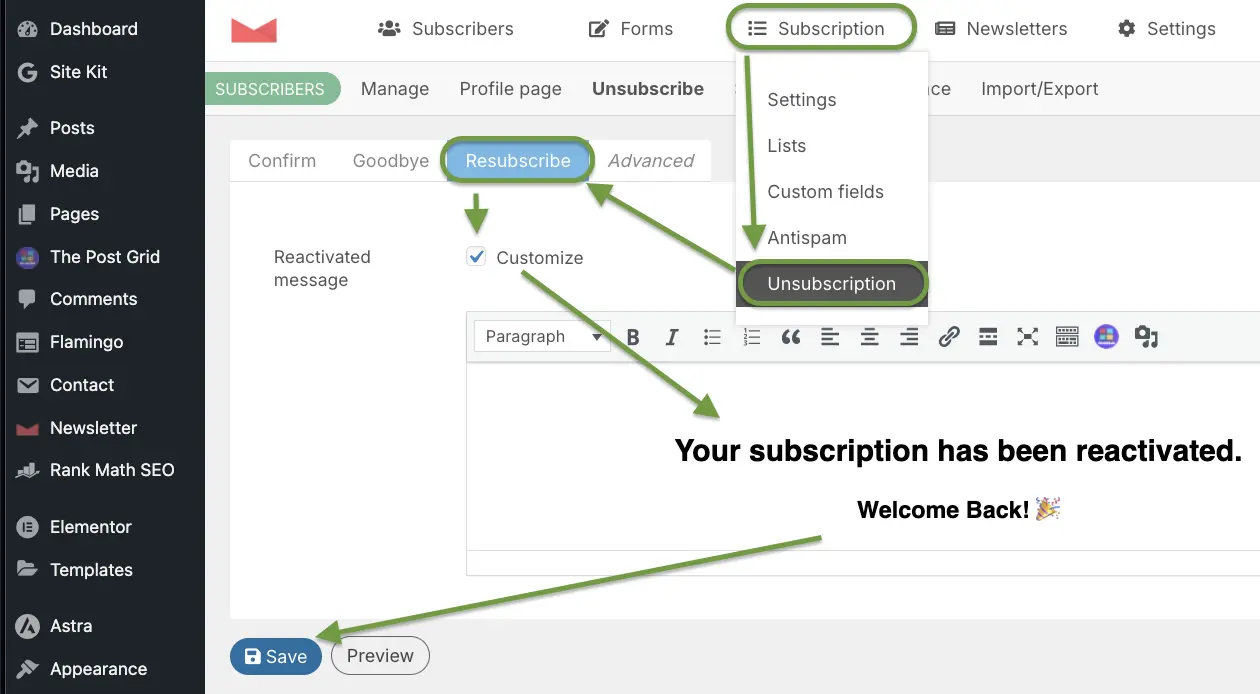
Налаштування повідомлення "Ласкаво знову просимо"
Перейдіть до Newsletter → Підписка → Відписка
Натисніть вкладку "Resubscribe"
Натисніть "Customize" поруч із повідомленням про реактивацію
А потім напишіть своє повідомлення "Ласкаво знову просимо!" за
допомогою Візуального редактора або натисніть на вкладку Code для написання HTML-коду
Крок 2: Створіть повідомлення про реактивацію
Вставте це повідомлення про повернення:
HTML повідомлення про реактивацію
<div style="padding-top: 40px; text-align: center;">
  <h2>Your subscription has been reactivated.</h2>
  <h3>Welcome Back! 🎉</h3>
  <p>We're happy to have you back with us!</p>
</div>
Додайте зображення (оптимізовані, менше 200 КБ кожне)
Включіть кнопки заклику до дії
Додайте посилання на соціальні мережі в підвалі
Крок 4: Натисніть Далі
Крок 5: Виберіть одержувачів
Виберіть свої списки:
Збіг з усіма ними (надсилається всім)
Або виберіть конкретні списки
Крок 6: Заплануйте або надішліть
Варіант А: Надіслати зараз
Натисніть кнопку "Надіслати зараз"
Розпочати реальну доставку? — Натисніть "OK"
Варіант Б: Запланувати на пізніше
Натисніть "Запланувати"
Виберіть дату та час
Натисніть "Запланувати" знову, а потім підтвердіть кнопкою "OK"
Крок 7: Перевірте
Перевірте власну поштову скриньку
Переконайтеся, що розсилка надійшла
Перевірте форматування на комп'ютері та мобільному
Натисніть посилання, щоб переконатися, що вони працюють
Вітаємо! Ви надіслали свою першу розсилку за допомогою плагіна розсилки
WordPress.
Візуальний авторитет: Налаштування форми підписки без розробника
Професійні форми розсилки конвертують на 40% краще, ніж стандартні. Як підкреслює Smashing Magazine, візуальний дизайн впливає на довіру користувачів та рівень конверсії.
Ось як стилізувати вашу форму підписки відповідно до вашого бренду:
Порада профі: Використовуйте кольори вашого бренду в CSS, замінивши:
#FFD586 на ваш основний колір
#1C1C1C на ваш колір тексту
Ідеальне привітання: Як автоматично перенаправити
користувачів на
власну сторінку подяки
Автоматично перенаправляйте користувачів на головну сторінку, сторінку подяки або спеціальну пропозицію після
підписки. Ось як це зробити:
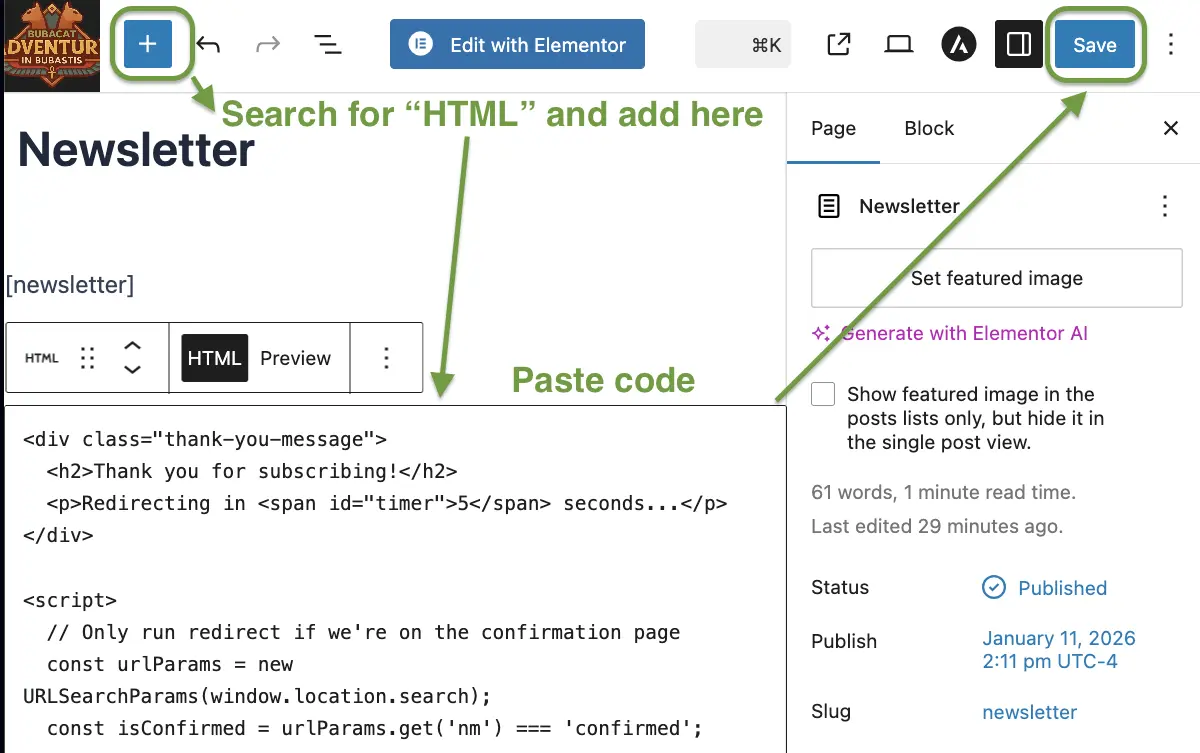
HTML-код автоперенаправлення всередині сторінки Newsletter.
Крок 1: Налаштуйте перенаправлення
Перейдіть до Сторінки → Newsletter → Редагувати
Натисніть ✚ Додати, щоб додати новий елемент на сторінку.
Знайдіть елемент HTML та натисніть на нього.
Скопіюйте та вставте цей код у елемент HTML:
HTML-код автоперенаправлення
<div class="thank-you-message">
  <h2>Thank you for subscribing!</h2>
  <p>Redirecting in <span id="timer">5</span> seconds...</p>
</div>

<script>
  // Only run redirect if we're on the confirmation page
  const urlParams = new URLSearchParams(window.location.search);
  const isConfirmed = urlParams.get('nm') === 'confirmed';

  if (isConfirmed) {
    let seconds = 5;
    const timer = document.getElementById('timer');
    const countdown = setInterval(() => {
      seconds--;
      timer.textContent = seconds;
      if (seconds <= 0) {
        clearInterval(countdown);
        location.href = '/';
      }
    }, 1000);
  } else {
    // Hide the thank you message if we're not on the confirmation page
    document.querySelector('.thank-you-message').style.display = 'none';
  }
</script>
Натисніть Зберегти.
Крок 2: Протестуйте
Відвідайте форму підписки.
Підпишіться з тестовим email.
Переконайтеся, що перенаправлення на головну сторінку працює.
Ідеї для сторінки подяки:
Запропонуйте безкоштовний ресурс для завантаження (ebook, чеклист, шаблон)
Надайте ексклюзивний промокод для своїх продуктів
Посилайтеся на найкращий контент або популярні публікації
Запросіть підписатися на вас у соціальних мережах
Розкажіть, чого очікувати від ваших розсилок
Підсилення для профі: Опанування сегментації, імпорту та аналітики
Розкрийте більше можливостей вашого плагіна email-маркетингу WordPress.
Списки підписників та сегментація
Створіть цільові списки:
Перейдіть до Newsletter → Списки
Натисніть "Додати новий"
Назвіть свій список (наприклад, "Читачі блогу", "Оновлення продукту")
Зберегти
Варіанти використання:
Окремі списки для різних типів контенту
Сегментація за інтересами (технології, дизайн, бізнес)
Створення VIP-списку підписників
Надсилати до конкретних списків:
Перед надсиланням розсилки виберіть "Match at least one of" та оберіть конкретні списки.
Управління підписниками
Переглянути всіх підписників:
Newsletter → Підписники (вкладка Manage або All subscribers, залежно
від того, де ви знаходитесь)
Переглянути повний список з:
Ім'я
Email
Дата підписки
Статус (Підтверджено, Не підтверджено, Відписано)
Вкладка Експорт / Імпорт підписників дозволяє завантажувати або вивантажувати списки
підписників. Але для цього потрібно встановити додатковий плагін:
Перейдіть до Newsletter → Addons
Натисніть кнопку "Download Addons Manager"
Потім натисніть кнопку "Install"
Вас перенаправлять на сторінку Додати плагін (розділ Upload Plugin), потім
виберіть раніше завантажений
Plugin *.zip та натисніть кнопку "Install Now",
а потім натисніть кнопку "Activate Plugin". Вітаємо! Ви встановили плагін "Newsletter -
Addons Manager and Support". Тепер можна встановити доповнення "Import and Export".
Перейдіть до Newsletter → Addons manager
Прокрутіть до кінця сторінки та знайдіть розділ Tools
Натисніть "Install Now" поруч із "Import and Export". Зачекайте завершення
встановлення.
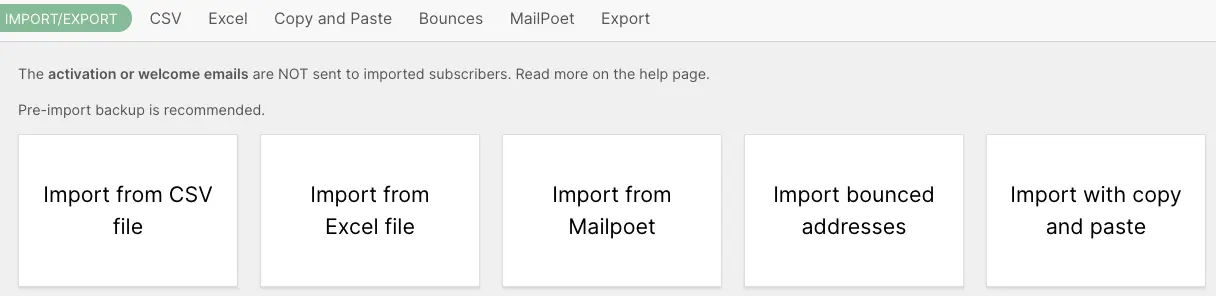
Тепер ви можете перейти до Newsletter → Підписники → вкладка Import / Export та нарешті
скористатися будь-якою з функцій нижче:
Вкладка Імпорт та Експорт підписників після встановлення доповнень
"Newsletter - Addons Manager and Support" та "Newsletter - Import/Export".
Аналітика та відстеження
Відстежуйте ефективність розсилки:
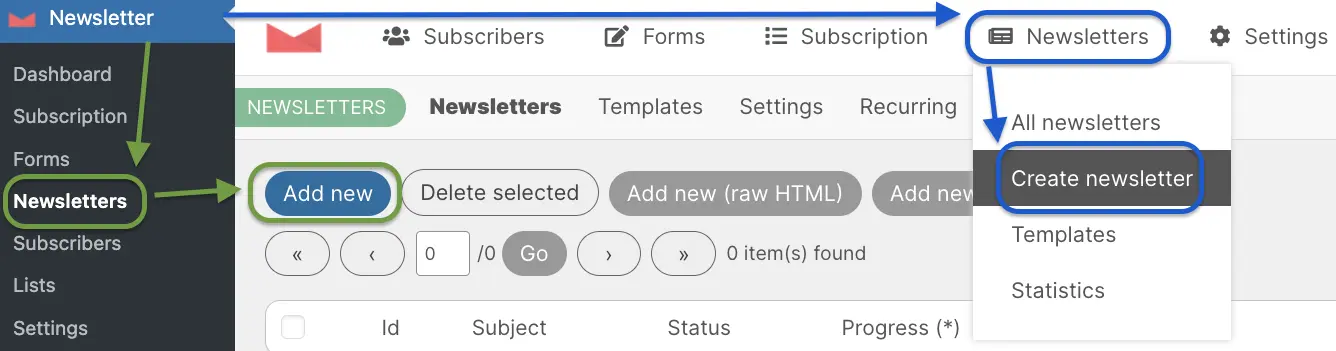
Newsletter → Розсилки
Натисніть на будь-яку надіслану розсилку — іконка 📊 Статистика
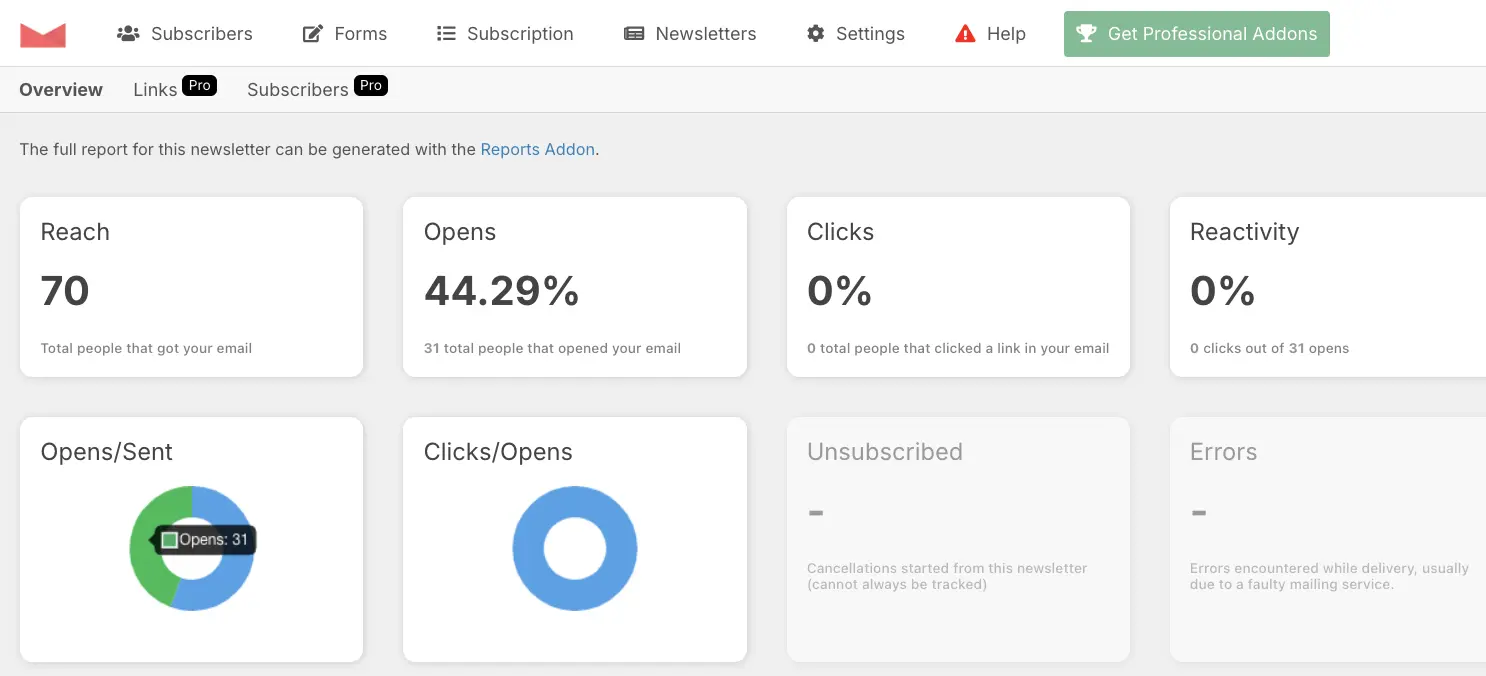
Перегляньте статистику:
Статистика Newsletter: Надіслано проти Відкрито
Охоплення: Загальна кількість людей, що отримали цей лист
Відкриття: Скільки людей відкрили цей лист
Кліки: Кліки за посиланнями в цьому листі
І багато іншого... Особливо якщо додати доповнення "Reports and Retargeting" (це преміум-доповнення,
підписки починаються від $69 на рік, але є 30-денна гарантія повернення коштів).
Проте навіть у безкоштовній версії ви можете відстежувати рівень відкриттів та кліки за посиланнями
у ваших розсилках, щоб зробити висновки про найкращі практики для назв тем та контенту.
Відповідність GDPR
Вбудовані функції GDPR:
Прапорець конфіденційності:
Newsletter → Форми → Стандартна форма
Увімкніть "Privacy"
Додайте посилання на політику конфіденційності
Подвійне підтвердження (якщо ви надаєте перевагу принципу "краще
перестрахуватися". Однак це не вимагається законом):
Newsletter → Підписка → Confirmation
Налаштуйте 2 вкладки: повідомлення Сторінки підтвердження + лист підтвердження з тегом
{confirmation_url} всередині.
Тепер після того, як користувач ввів свій email та вже погодився з політикою конфіденційності на
вашому сайті, він отримає лист підтвердження
з посиланням для підтвердження. Після натискання на це посилання підписники перейдуть до статусу
"Підтверджено".
Це і є Подвійне підтвердження (Double Opt-In).
Легка відписка:
Кожен лист містить тег-посилання відписки {unsubscription_url} — це посилання на
сторінку відписки, де користувач може відписатися від вашої розсилки.
Тег одноклікової відписки = {unsubscription_confirm_url} — користувач просто натискає
на посилання відписки і буде відписаний.
Підписники можуть запросити перегляд своїх даних / видалення своїх
даних:
Щоб надіслати користувачу його дані — перейдіть до Підписники — натисніть іконку
🖌️ Редагувати поруч з їхнім email — змініть
статус на Complained. Потім перейдіть на вкладку Export і виберіть Статус Complained та натисніть
кнопку "Export" —
це експортує всі їхні дані у форматі CSV, які ви потім можете їм надіслати. Просто переконайтеся,
що у завантаженому CSV-файлі немає даних інших підписників. І змініть їх статус назад на Confirmed
після того, як ви надіслали їм їхні дані.
Видалення набагато простіше — просто перейдіть до Підписники та натисніть іконку ❌
Видалити поруч з їхнім email. Це видалить їх з вашої бази даних.
Відповідність законодавству США про email-маркетинг (CAN-SPAM)
Переконайтеся, що сторінка не кешована (очистіть кеш)
Переконайтеся, що плагін активовано
Спробуйте інший конструктор сторінок
Проблема 3: Привітальний лист не отримано
Рішення:
Перевірте папку спаму або небажаної пошти
Переконайтеся, що привітальний лист увімкнено та збережено
Протестуйте з іншою email-адресою
Перевірте журнали листів у Newsletter → Help → Logs
Проблема 4: Повільне надсилання листів
Рішення:
Перейдіть до Newsletter → Settings → General Settings → Sending
Налаштуйте ліміт листів на годину
Розгляньте можливість оновлення хостингу за потреби
Використовуйте зовнішній SMTP-сервіс для кращої доставляємості
Поширені запитання
🔥 Найпоширеніші запитання:
Чи справді безкоштовно? Так, 100% безкоштовно з необмеженою кількістю підписників.
Працює з Elementor? Так, вставте [newsletter_form] у віджет Shortcode.
Відповідає GDPR? Так, включає прапорці конфіденційності та інструменти згоди.
Краще за MailChimp? На безкоштовному рівні — так, без обмежень підписників.
Чи справді плагін Newsletter безкоштовний?
Так, плагін Newsletter на 100% безкоштовний з необмеженою кількістю підписників та листів. Для розширених
функцій є платні доповнення, але основний плагін має все, що потрібно більшості користувачів.
Скільки підписників я можу мати?
Необмежено. На відміну від MailChimp (ліміт 500 безкоштовно) або MailPoet (ліміт 1 000 безкоштовно),
плагін Newsletter не має жодних обмежень на підписників у безкоштовній версії.
Чи можна використовувати плагін Newsletter з Elementor?
Так! Ви можете додати форму розсилки на будь-яку сторінку Elementor за допомогою віджета Shortcode. Просто
вставте
[newsletter_form] у віджет.
Чи працює він з Gutenberg?
Абсолютно. Використовуйте блок Shortcode в Gutenberg та вставте [newsletter_form] для
відображення форми підписки.
Чи відповідає плагін Newsletter вимогам GDPR?
Так. "Плагін містить прапорці конфіденційності та підтвердження подвійного opt-in для виконання вимог GDPR до
email-маркетингу, гарантуючи відповідність вашої розсилки європейським законам про захист даних."
Чи можна імпортувати підписників з MailChimp?
Так. Експортуйте підписників з MailChimp як файл CSV, а потім скористайтеся функцією імпорту Newsletter
для їх завантаження. Переконайтеся, що поля правильно зіставлені (Ім'я, Email).
Чому мої листи потрапляють до спаму?
Стандартна функція email WordPress може бути ненадійною. Встановіть плагін FluentSMTP
та налаштуйте його
з належним SMTP-сервісом (Gmail, SendGrid тощо) для покращення доставляємості.
Чи можна планувати розсилки?
Так. Під час створення розсилки ви можете вибрати надсилання одразу або запланувати на конкретну дату та
час.
Як налаштувати дизайн форми?
Ви можете налаштувати форму за допомогою CSS. Перейдіть до Зовнішній вигляд → Customize → Additional CSS
та додайте власні стилі для полів форми та кнопок.
Чи можна надсилати розсилки конкретним групам?
Так. Створіть кілька списків (Newsletter → Списки) та призначайте підписників до різних списків. Під час
надсилання розсилки ви можете вибрати, до яких списків надсилати.
Чи сповільнює плагін Newsletter мій сайт?
Ні. Плагін легкий та добре оптимізований. Він завантажує необхідні ресурси лише на сторінках, де
відображається форма підписки.
Чи можна відстежувати відкриття листів та кліки?
Так. Плагін включає аналітику, що показує відкриття, кліки, відмови та відписки для кожної надісланої
розсилки.
Плагін Newsletter та SEO: Побудова стратегії контенту
Email-списки та SEO працюють разом. Настанови Google щодо корисного контенту наголошують на побудові залученої аудиторії —
чому і сприяє email-розсилка. Підписники стають постійними відвідувачами, покращуючи час перебування та
показники залученості, які цінує Google.
Використовуйте плагін Newsletter для:
Сповіщення підписників про нові публікації (збільшення трафіку)
Поширення популярного контенту (підвищення переглядів сторінок та часу на сайті)
Збору відгуків користувачів (покращення якості контенту)
Побудови лояльності до бренду (збільшення прямого трафіку — сигнал ранжування)
Це створює позитивний цикл: кращий контент → більше підписників → більше трафіку → вищі позиції у пошуку → ще
більше підписників.
Підсумок
Плагін Newsletter — один з найкращих доступних безкоштовних плагінів розсилки WordPress.
З необмеженою кількістю підписників, необмеженою кількістю листів та потужними функціями, як-от
автоматизація та аналітика,
він ідеально підходить для блогерів, малого бізнесу та сайтів, що ростуть.
На відміну від платних сервісів, як-от MailChimp або MailPoet, ви не натрапите на ліміти підписників або
щомісячні платежі.
Дані ваших підписників зберігаються у вашій базі даних WordPress, даючи вам повний контроль.